初めて曲を作る人
サビのアイデアはあるものの、曲全体の構成はまだ決まっていない場合。動画を見る前に、雰囲気、テンポ、テーマを言葉にしましょう。
生成されたサビでアイデアが伝わるか聴いてみましょう。動画のプロンプトをそのままコピーするのではなく、自分の説明文を修正してください。
AIで曲を生成するにはガイドに沿って聴く
作りたい曲を具体的に思い描いておくと、Suno AIのYouTubeチュートリアル動画を進めやすくなります。このAisongsガイドを使ってプロンプトを準備し、生成された曲を聴き比べ、次に何を変えるか決めましょう。
YouTubeで再生ボタンを押す前に、曲のテーマ、音楽の方向性、曲に果たしてほしい役割を書き出しましょう。最初の試作は、手直ししやすいシンプルなものにしてください。
役立つYouTubeの解説動画が示すのは手順であり、結果を保証するものではありません。動画に沿って進める前に、次の目標から1つ選び、その目標に照らしてAIソングを評価しましょう。
サビのアイデアはあるものの、曲全体の構成はまだ決まっていない場合。動画を見る前に、雰囲気、テンポ、テーマを言葉にしましょう。
生成されたサビでアイデアが伝わるか聴いてみましょう。動画のプロンプトをそのままコピーするのではなく、自分の説明文を修正してください。
AIで曲を生成するには短いシーンに使う音楽が必要な場合。シーンが切り替わる箇所と、ボーカルがセリフの邪魔にならないかを書き留めましょう。
方向性を決める前に、曲の始まりと終わりが映像の編集に合うか確かめましょう。
Suno AI音楽ジェネレーター歌詞のアイデアが別のスタイルでも通用するか試したい場合。歌詞の核となるメッセージは変えずにおきましょう。
何が良くなったか分かるように、音楽に関する指示は一度に1つずつ変えましょう。
Suno AIをもっと上手に使う方法一部のAIソングが説得力を感じさせる理由を理解したいなら、フレージング、トランジション、繰り返しセクションを分けて聴いてみましょう。
自分の試作で求めたい品質の短いチェックリストを作りましょう。
本物のように聞こえるAIソングSuno AIチュートリアルのYouTube動画を見ながら進める場合は、各判断の箇所で動画を一時停止してください。他人のAIソングを再現するのではなく、ワークフローを学べるように、自分自身の題材を使いましょう。
具体的な場面から始めましょう。たとえば、抑えた雰囲気のヴァースと、より明るいコーラスを持つ、終電で帰る夜をテーマにした内省的な曲です。耳で認識できる音楽的な詳細だけを加えてください。この最初のバージョンはコピーを保存しておくと、後の変更を簡単に比較できます。
プレゼンターがどのようにアイデアを入力し、利用可能な選択肢を確認しているかを見たら、リンク先の音楽体験で自分でも試してみましょう。インターフェースや利用できるコントロールは、YouTube動画の録画時点と異なる場合があります。画面上の正確な位置ではなく、それぞれの操作の目的に沿って進めてください。
結果を最初から最後まで再生します。歌詞が明瞭か、セクションに違いがあるか、エンディングが意図した用途に合っているかを確認してください。コーラスが控えめすぎる場合は、その指示だけを修正し、次の結果を最初の結果と比較しましょう。
これらはAIソングのワークフローにおける2つの判断として捉えてください。まずアイデアを説明し、次に聴こえてくるものを評価します。どちらの画像もSunoのスクリーンショットではなく、特定の出力を保証するものでもありません。
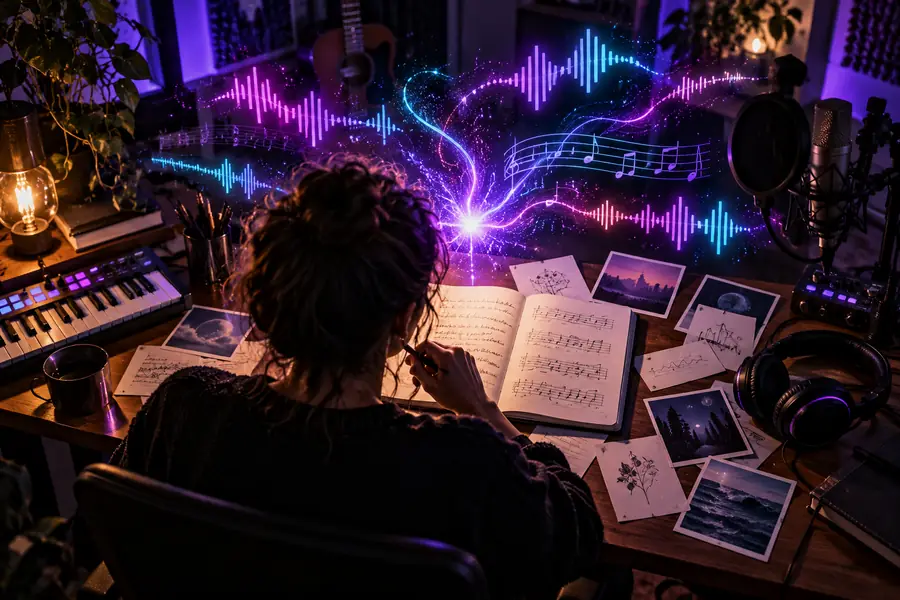 前:題材、ムード、構成を定義する
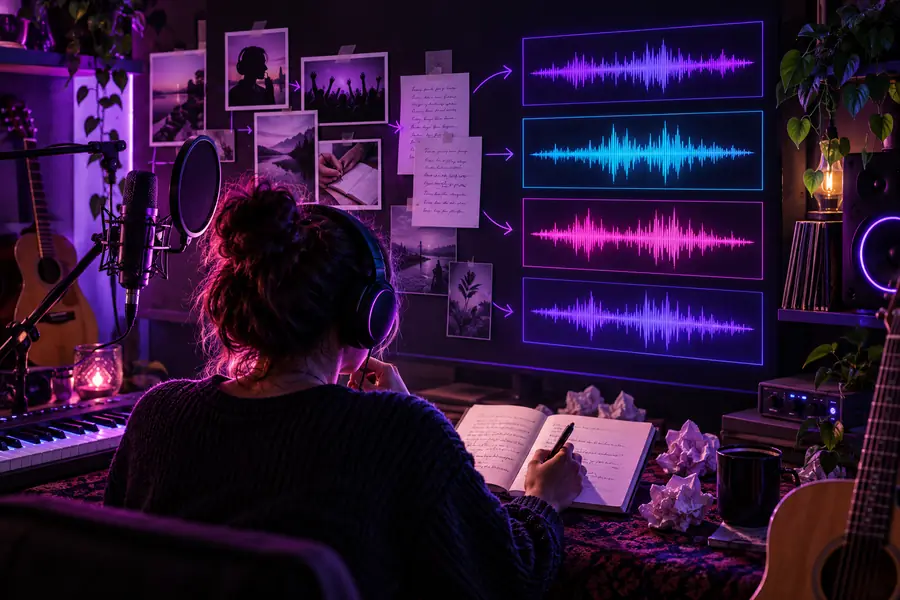 後:ボーカル、セクション、エンディングを確認する
録画は手順を教えてくれますが、同じインターフェースや同じような曲を保証することはできません。動画を見ながら進める際に、特に確認する価値がある点は次のとおりです。
YouTubeチュートリアルが公開された後に、ボタン、ラベル、利用可能な選択肢が変更されることがあります。Aisongsが古い録画を現在の製品と一致させることはできません。
回避策
アイデアを入力する、結果を確認する、プロンプトを修正する、といったプレゼンターの目的を、実際に画面で確認できる選択肢に置き換えてください。
プロンプトは方向性を示すものであり、固定された録音ではありません。動画内の文言を再利用しても、同じAIソングが生成されるとは限りません。
回避策
結果が自分の題材やムードに合っているか判断し、試すたびに使える表現を残しましょう。
印象的な出だしでも、歌詞が聞き取りにくかったり、サビにまとまりがなかったり、結末がプロジェクトに合わなかったりすることがあります。
対処法
最後まで聴き、ほかを変える前に最も重要な問題点を修正しましょう。
YouTubeの解説動画は、完成した曲を配信したり商用プロジェクトで使用したりする権利を証明するものではありません。
対処法
公開する前に、適用される製品の利用規約と配信先プラットフォームのルールを確認しましょう。
動画を見ながら考えた場面、ムード、サビの指示を使って曲を作ってみましょう。自分のイメージと結果の違いを聴き取り、その違いを次の修正に生かしてください。リンク先のサービスには、独自の利用条件や操作方法がある場合があります。
曲作りを始める動画は、同じボタン配置を探すためではなく、作業の進め方を理解するために使いましょう。現在の画面でアイデアを入力し、結果を確認して修正する方法を探してください。動画にある項目が見つからなければ、現在の画面で利用できる選択肢を使って進めましょう。
コピーすると、解説者が何を変更したかは分かりやすくなりますが、自分の曲作りについて学べることは少なくなります。題材を自分のものに置き換え、使った音楽上の指示を記録しておきましょう。そうすれば、後で自分のAIソングを比較しやすくなります。
動画は、同じ完成曲を再現する方法ではなく、作業の流れを示しています。言葉の選び方、試すときに利用できる選択肢、生成される音声は異なる場合があります。動画と一音ずつ合わせようとするのではなく、自分の曲が意図したムードに合っているかを確かめましょう。
曲を最後まで聴き、歌詞が聞き取れるか、各セクションに一貫性があるか、結末が使える状態かを確認しましょう。そのうえで、制作物に適用される利用規約と、共有先プラットフォームのルールを確認してください。チュートリアルだけで公開する権利が得られるわけではありません。