チュートリアル制作者
短い実演動画で、手順を音声で説明し、終盤に完成した結果を見せます。
説明中は控えめなリズムにし、結果を見せる場面で少し盛り上げてみましょう。音楽で手順が聞き取りにくくなるなら、音量を下げるか、よりシンプルなアレンジを選びます。
YouTubeのAIソングクリエイターのワークフロー
人気のAIソングTikTokアイデアを探しているなら、トレンドのサウンドではなく、まず動画から始めましょう。Aisongsなら、生成ツールを試す前に、ムードや音楽を入れるタイミング、編集について考えることができます。
ほとんどのショート動画クリエイターは、まずビジュアルのアイデアをラフカットに落とし込み、その後、冒頭と見せ場を意図的に感じさせる音声を探します。
冒頭のフレーム、明らかになる場面やトランジション、最後の画像に印を付けます。編集上のおおよその位置をメモしましょう。これらの瞬間は、ジャンル名だけで判断するよりも重要です。
音声でムードを作るのか、会話のための余白を残すのか、それとも目に見えるアクションに合わせるのかを決めます。TikTokでは、長い導入よりも最初の数秒のインパクトが重要になる場合があります。
候補の音声は単体ではなく、実際の動画に合わせて試聴しましょう。アクセントがどこに入るか、会話が明瞭に聞こえるか、終わり方が唐突に感じられないかを確認します。
Aisongsは企画段階に組み込めます。キャッチーなサウンドが欲しいという曖昧な希望を、編集に合わせてテストできる具体的な方向性に変えます。
役立つ変化は、バズを約束することではありません。より明確な企画と、動画に音楽を入れるべきかどうかを判断する、より規律ある方法です。
出発点
編集前:曖昧な音声検索
この投稿に合うキャッチーなものを見つけて。
後:クリップに合わせた具体的な指示
クリップの題材、ムード、映像上の転換点を明示する。
冒頭
前:曖昧な音源検索
曲のイントロをそのまま受け入れる。
後:クリップに合わせた具体的な指示
最初のフレームに合う音楽的なアイデアを、冒頭から入れるよう指定する。
タイミング
前:曖昧な音源検索
切り替わりの近くにビートが来ることを期待する。
後:クリップに合わせた具体的な指示
切り替わりの位置を指定し、音楽のアクセントが合うか確認する。
ナレーション
前:曖昧な音源検索
音の密度が高い曲を選んでからナレーションを追加する。
後:クリップに合わせた具体的な指示
アレンジに余白を設けるよう指定し、話し声が明瞭に聞こえるか確認する。
終わり方
前:曖昧な音源検索
動画が終わるところで、そのままフェードアウトする。
後:クリップに合わせた具体的な指示
最後のフレームに合う楽句や編集ポイントを探す。
選定
前:曖昧な音源検索
単体で聴いて最も良い下書きを選ぶ。
変更後:動画に合わせた具体的な指示
同じ音量で動画を再生しながら、候補を比較します。
公開
変更前:漠然とした音源探し
生成した音源はどんな用途にも使えると思い込む。
変更後:動画に合わせた具体的な指示
ツールの利用規約と、プラットフォームの最新の要件を確認します。
編集者が判断できる音楽の方向性を目指しましょう。明確な出だし、動画のメッセージを伝える余地、狙ったタイミングのアクセント、きれいにカットできる終わり方が必要です。
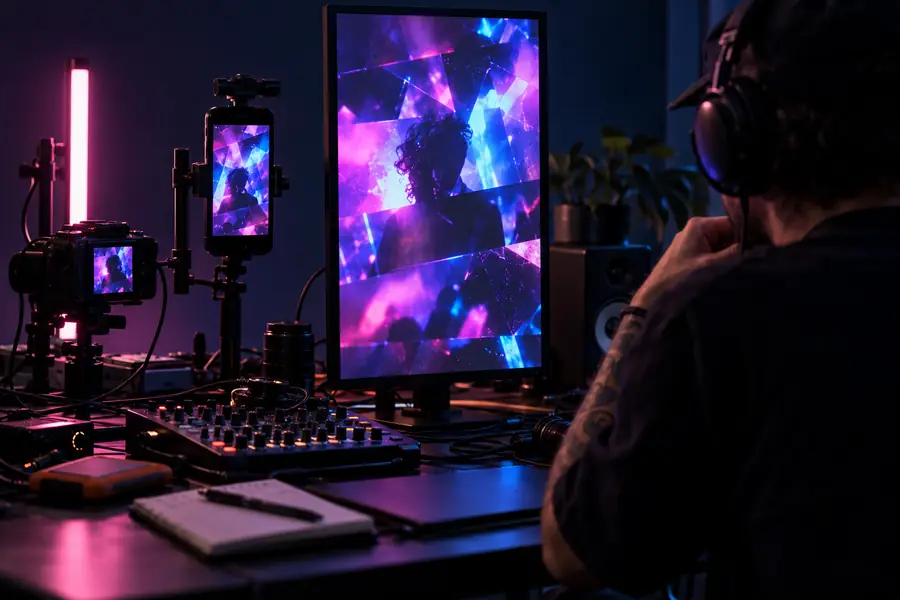 音源待ちの動画編集
 編集内容に合った音楽の指示
すべてのTikTokに同じ指示が合うわけではありません。視聴者に注目してほしい点に音楽を合わせ、映像と合う候補だけを残しましょう。
短い実演動画で、手順を音声で説明し、終盤に完成した結果を見せます。
説明中は控えめなリズムにし、結果を見せる場面で少し盛り上げてみましょう。音楽で手順が聞き取りにくくなるなら、音量を下げるか、よりシンプルなアレンジを選びます。
YouTubeのAIソングクローズアップを重ね、最後に印象的な商品カットを見せます。
安定した出だしと、最後のカットに合わせられるアクセントを指定します。音だけで判断せず、編集映像に合わせて比較しましょう。
Spotifyで人気のAIソング静かな導入の映像から、動きの速い場面と広い景色へと展開します。
すべてのカットを無理にビートに合わせず、自然に盛り上がる音楽を探しましょう。小さな音量でも冒頭の映像を引き立てるか確認します。
YouTubeのAIソング言葉で前振りをして、映像でオチをつける。
言葉が聞こえる余白を残し、オチの後に短い音楽のリアクションを試してみましょう。曲を流し続けるより、無音のほうが効果的な場合もあります。
Spotifyで人気のAIソング冒頭で何が起こるか、どこで映像が切り替わるか、音声で何を聞こえにくくしてはいけないかを書き出しましょう。その概要をもとにAIソングを探し、候補を実際のTikTok動画に合わせて評価します。公開前には、予定している利用方法が生成サービスの利用規約とプラットフォームの現行ルールに適合するか確認してください。
音楽制作を始める冒頭が最初の映像に合い、音楽の変化が画面上の展開を支えている曲です。単体では魅力的な音でも、ナレーションの邪魔になったり、動画の見せ場に合わなかったりすることがあります。
好きなショート動画で音楽がどう機能しているか観察しましょう。特定の曲をまねるのではなく、冒頭、場面転換、声を入れる余白、終わり方に注目してください。その役割を自分の言葉でまとめ、動画に合わせて試します。
編集が完成していなくても、ラフカットがあれば音楽の方向性を考えるうえでタイミングの参考になります。映像と音を一緒に確認してから、カットや音楽の選択を調整できます。
利用できるかどうかは、生成サービスの利用規約、予定している利用方法、TikTokの適用ルールによって異なります。投稿前に、対象の曲とアカウントについてこれらを確認してください。生成しただけで利用許諾が得られるわけではありません。
どんな音楽も、視聴者の獲得や流行を保証するものではありません。音楽は動画にまとまりを生みますが、映像のアイデア、冒頭、タイミング、視聴者の反応も成果を左右します。